
教學 · Mac 0.2.62
點樣用 Ckcsys 縱橫輸入法 for Mac
對應目前 Mac 行為:縱 LED 開關、黏住式「小鍵盤/鍵盤」、自動選詞、新增詞語、聯想。即場截圖攝於 Google Docs。
1. StatusConsole(狀態列)
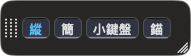
當 Ckcsys 為目前輸入來源時,會出現浮動列:由左邊把手拖移;由右下角調整大小。

2. 縱 開/關
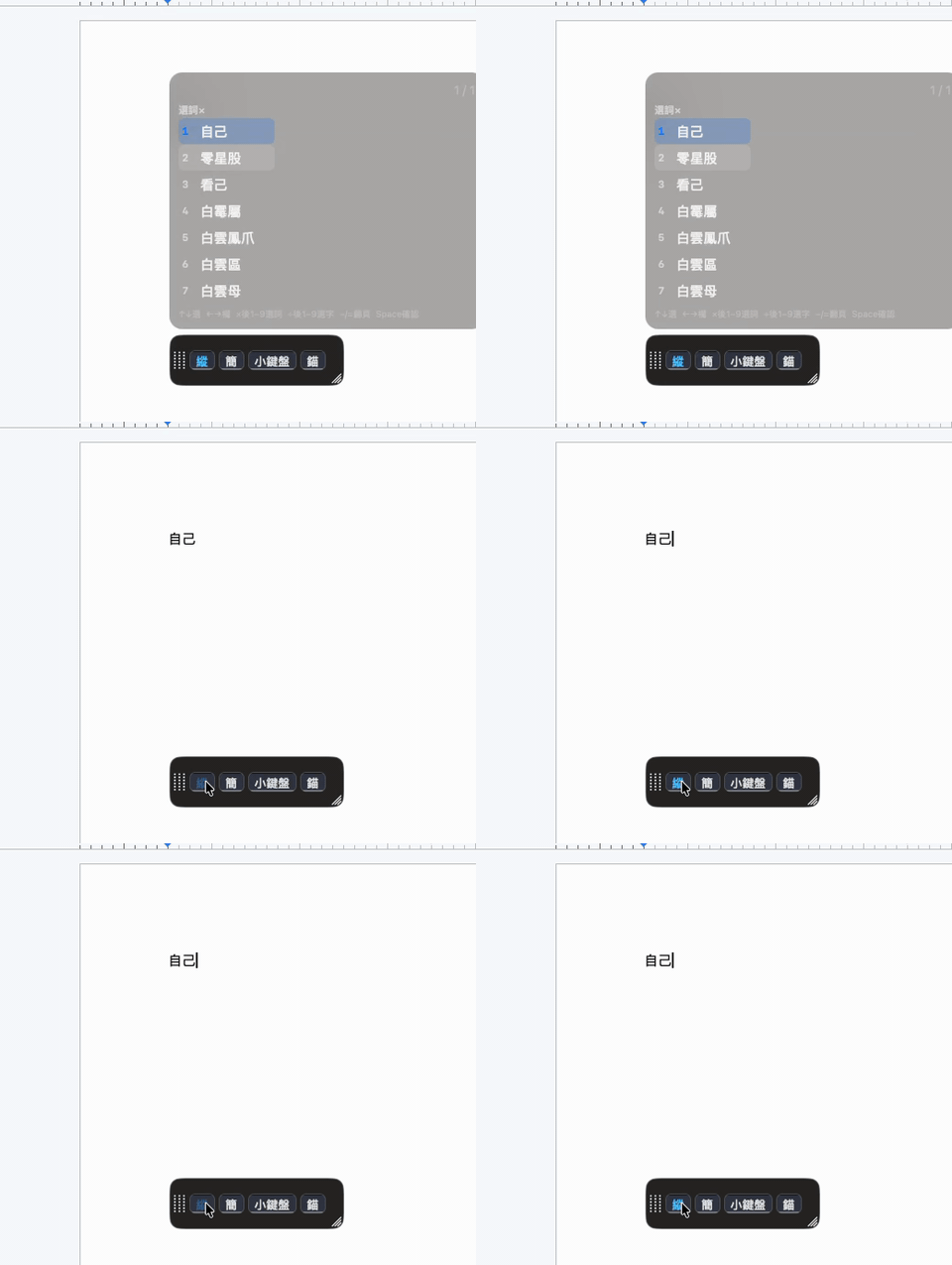
縱 控制 CKC 組字閘(儲存為 ckc.ckcEnabled,預設開啟)。
- 開 — LED 亮電光/青藍色;數字碼照常組字。
- 關 — 同色系暗 LED;所有按鍵直接通過(數字、字母、選字/選詞、標點)。Caps Lock 仍會切換「小鍵盤/鍵盤」標籤,但關閉時唔會組字。StatusConsole 會繼續顯示,方便再開「縱」。

3. 小鍵盤/鍵盤
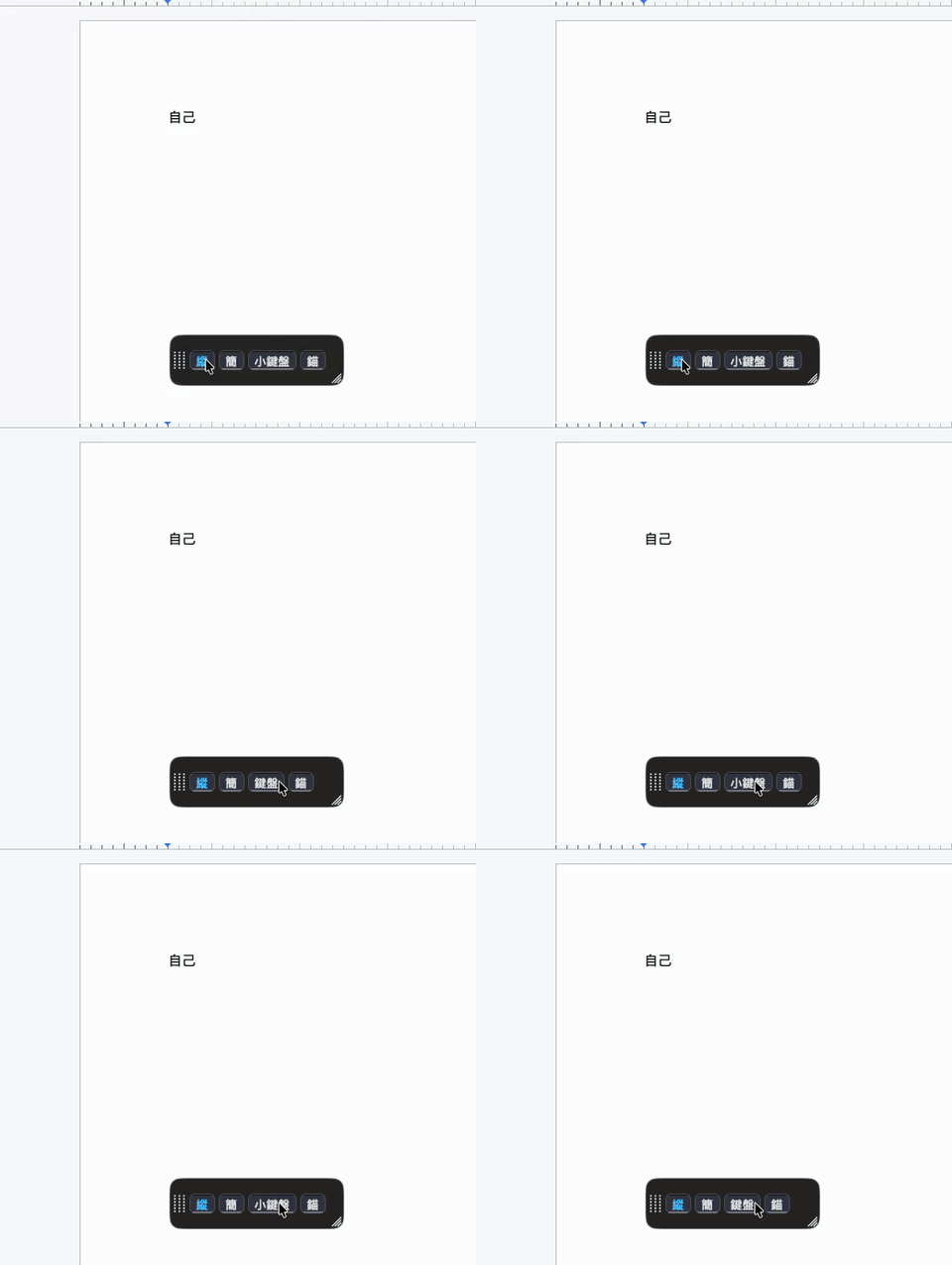
同一時間只有一組數字鍵負責組字(黏住式 — 非使用中嘅那一排唔會自動切換模式)。
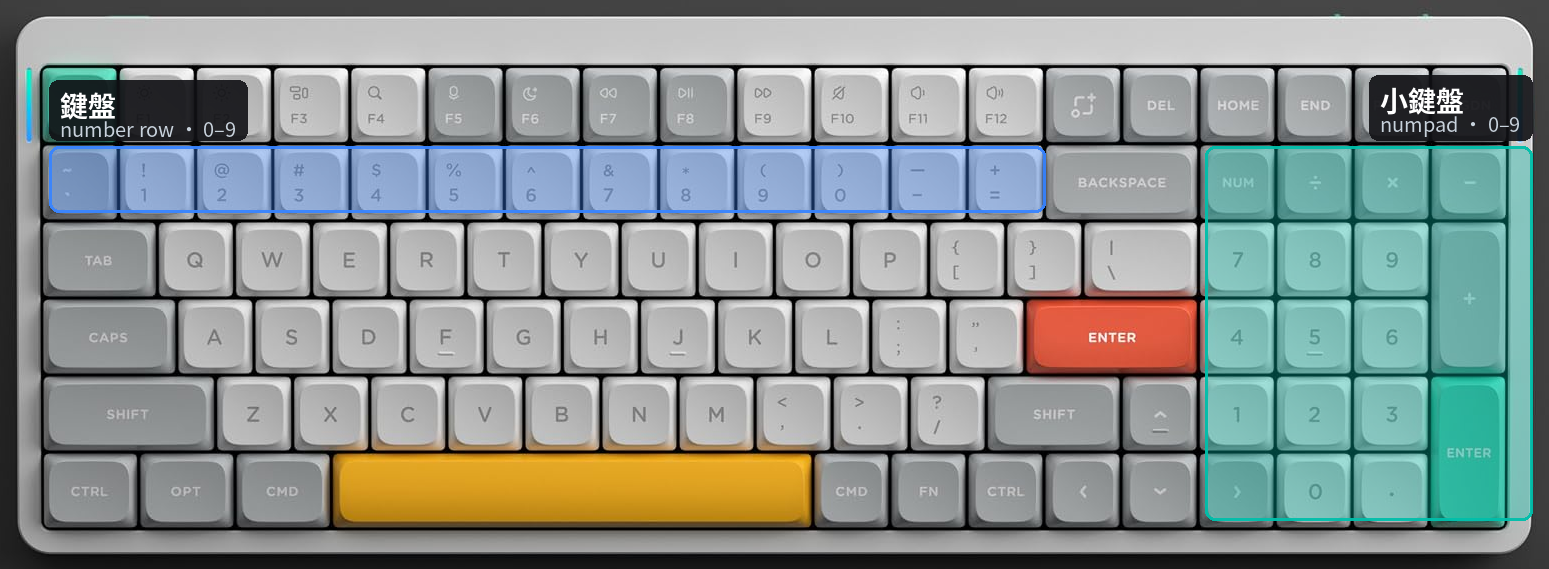
| 模式 | 標籤 | 組字範圍 | 非使用中嘅一排 |
|---|---|---|---|
| 小鍵盤(預設) | 小鍵盤 | 數字鍵區 0–9(青) | 上方數字列照常打 0–9 |
| 數字列 | 鍵盤 | 上方列 0–9(藍) | 小鍵盤照常打 0–9 |
可用 StatusConsole、選單切換碼元來源,或 Caps Lock 切換。
4. 組字與候選彈出視窗
最多 6 位數字碼。浮動彈出視窗:欄位 選字 | 選詞。用數字 1–9 揀。
- 按 Y 或小鍵盤 ÷ 後 → 1–9 揀字(選字)。
- 按 T 或小鍵盤 × 後 → 1–9 揀詞(選詞)。
- 空白鍵/Return 確認高亮項;Esc 清除;−/= 翻頁。


5. 自動選詞與詞語
當緩衝區有確切嘅詞,而且冇更長嘅用戶碼擋住(例如 06177),Ckcsys 會自動進入選詞 — 標記為 ** — 下一個數字就可以揀。
06177→ 自動選詞 →1→ 自己- 若較短前綴下有更長嘅用戶詞(例如用戶
58834),較短前綴唔會自動列出;要用明示選詞(T/×)。 - 確認一個字之後,可能出現聯想;按選詞再按 1–9 揀(只插入後綴)。


6. 繁/簡
StatusConsole 切換輸出模式。候選彈出視窗永遠顯示繁體字形;揀簡時,只有確認落去嘅文字會喺插入點轉成簡體。
7. 錨(候選錨點)
切換候選彈出視窗跟住插入點,定係貼喺 StatusConsole 旁邊(錨)。當某個 App(例如 Google Docs)回報錯誤插入點位置時好用 — 把候選釘喺狀態列。
8. 快捷鍵一覽
| 按鍵 | 行為 |
|---|---|
| 使用中嘅數字排 0–9 | 組字/就緒時揀選 |
| 非使用中嘅數字排 | 永遠打出 ASCII 0–9(直接通過) |
| Y/小鍵盤 ÷ | 選字過濾 |
| T/小鍵盤 × | 選詞過濾/就緒聯想揀選 |
| 特殊鍵(Num Lock 或 `) | 閒置 → 標點;組字中 → 萬能鍵 ? |
| 小鍵盤 . | 刪除最後一位碼 |
| Ctrl+= | 新增詞語… |
| Caps Lock | 切換小鍵盤/鍵盤 |
9. 新增詞語
選單新增詞語…或 Ctrl+=。儲存至 ~/Library/Application Support/CKC縱橫/user_phrases.tsv。用戶詞語喺確切碼上排最前。儲存時備註會列出較短前綴上嘅詞(僅供參考 — 一律允許儲存)。